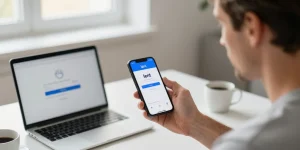
Accès familles malin
- Accès rapide au portail Familles grâce à l’URL officielle et au compte parent permet de consulter devoirs et messages sans perte de temps facilement.
- Récupération simple des accès via mot de passe oublié, vérifier le mail et le dossier spam avant de contacter l’administration si besoin.
- Liaison élève avec code école pour associer l’enfant au compte parental.
Le téléphone qui vibre la nuit révèle un message d’enseignant. Vous ouvrez les notifications à la recherche d’infos importantes. Ce moment pose la question de l’accès simple aux devoirs et aux messages. Une étape rapide se fait souvent via le portail Familles. Vous trouverez ici des instructions claires et des petites astuces pour gagner du temps.
Le portail Familles d’Educartable pour accéder rapidement aux devoirs et aux messages des enseignants.
Le point de départ est l’URL officielle du portail Familles. Vous trouvez généralement cette adresse sur le site de l’école ou dans le mail d’invitation envoyé par l’établissement. Le rôle du portail diffère selon le profil Familles et Enseignants et il vaut mieux choisir le bon espace pour éviter les erreurs. Vous repérez les CTA Accéder et Télécharger sur la page d’accueil pour aller directement au bon téléchargement.
Le compte parent pour se connecter avec identifiant mot de passe ou récupération simple des accès.
Le compte parent se crée souvent avec une adresse mail fournie par la famille ou avec un identifiant transmis par l’école. Vous récupérez un accès via le lien mot de passe oublié disponible sur la page de connexion pour réinitialiser rapidement vos accès. Le mot de passe se réinitialise. Vous respectez ensuite les consignes de sécurité en choisissant un mot de passe long et unique pour limiter les problèmes.
Le rappel pratique pour gagner du temps consiste à garder le mail d’inscription. Vous vérifiez aussi le dossier spam si l’email de réinitialisation n’arrive pas. Le code école fournit par l’établissement. Vous contactez l’administration si aucune information n’est présente dans les courriers reçus.
La liaison de l’enfant avec code école pour associer un élève au compte famille en toute clarté.
Le lien entre l’élève et le compte Famille passe par un code école ou un code famille que l’établissement remet. Vous saisissez ces codes dans la rubrique dédiée du portail pour créer l’association en quelques clics. Le code famille ou invitation. Vous préparez si besoin la carte d’identité de l’enfant et un justificatif de domicile pour prouver la filiation auprès de la direction.
| Élément | Description | Où le trouver |
|---|---|---|
| URL officielle | Adresse du portail Familles Educartable | Site de l’école ou mail d’invitation |
| Identifiant parent | Adresse mail ou code fourni | Mail d’inscription ou administration scolaire |
| Code école | Code pour lier l’élève au compte | Fournit par l’établissement ou bulletin |
| Contact support | Numéro ou mail du support local | Page d’aide Educartable ou école |
Le passage à l’application mobile devient pertinent une fois l’accès validé et l’enfant rattaché. Vous installez ensuite l’application pour recevoir les alertes en mobilité et consulter rapidement le cahier de textes. Le changement d’appareil ne casse pas l’association si vous vous connectez avec le même identifiant. Vous conservez les informations d’identification en lieu sûr pour éviter de répéter la récupération d’accès.
Le téléchargement et l’installation de l’application Familles Educartable sur Android et iOS pas à pas.
Le téléchargement se fait depuis Google Play Store pour Android et App Store pour iOS via les liens officiels fournis par l’école. Vous vérifiez la version minimale requise pour votre appareil avant d’appuyer sur Télécharger pour éviter les erreurs d’installation. Le processus demande parfois d’autoriser les notifications et l’accès au stockage pour joindre des pièces. Vous confirmez ces permissions si vous souhaitez recevoir les alertes et envoyer des documents directement depuis l’application.
Le paragraphe suivant liste les vérifications utiles avant d’installer l’application. Vous gagnez du temps en préparant ces éléments avant de lancer le téléchargement.
- Vérifier la version du système d’exploitation
- Libérer au moins 100 Mo d’espace disponible
- Noter l’identifiant parent et le mot de passe
- Préparer le code école ou le code famille
- Activer les notifications dans les réglages
La version Android et configuration minimale à connaître pour une installation sans erreur.
Le téléchargement Android exige souvent une version récente du système pour être fluide. Vous contrôlez la version Android dans les paramètres et vous mettez à jour si nécessaire. La notification prévient des échéances. Vous libérez de l’espace et redémarrez l’appareil en cas d’erreur d’installation pour résoudre les problèmes fréquents.
La version iOS et configuration minimale à vérifier avant de télécharger depuis l’App Store.
Le téléchargement iOS nécessite une version compatible indiquée sur la fiche App Store. Vous vérifiez la compatibilité iPad si vous comptez utiliser une tablette pour suivre plusieurs enfants. La signature électronique au format PDF. Vous contrôlez les restrictions familiales si l’installation est bloquée sur des appareils gérés.
| Critère | Android | iOS |
|---|---|---|
| Version minimale | Android 6.0 ou supérieur (exemple) | iOS 12.0 ou supérieur (exemple) |
| Taille approximative | ~40–60 Mo selon version | ~60–80 Mo selon version |
| Permissions courantes | Notifications stockage | Notifications accès photos pour pièces jointes |
| Où télécharger | Google Play Store lien officiel | App Store lien officiel |
Le guide d’utilisation rapide pour consulter devoirs messages et signer les autorisations depuis Familles.
Le suivi quotidien commence par la consultation du cahier de textes pour lire les devoirs et noter les échéances. Vous filtrez par élève si vous êtes parent de plusieurs enfants pour ne pas multiplier les vérifications. Le document signé reste archivé localement. Vous signez les autorisations depuis l’application et vous conservez une copie PDF pour vos archives personnelles.
Le suivi des devoirs et le cahier de textes pour consulter rapidement le travail donné et les dates importantes.
Le cahier de textes affiche la date et la consigne pour chaque devoir pour rendre la vérification efficace. Vous activez les alertes pour les échéances importantes afin de recevoir un rappel avant la date butoir. Le conseil utile reste de rédiger un message court si une date vous semble erronée pour alerter l’enseignant. Vous joignez une capture d’écran en cas de besoin pour clarifier la situation rapidement.
La gestion des messages et des autorisations pour signer et renvoyer les documents administratifs depuis l’application.
Le module messages centralise les échanges avec l’école pour éviter de chercher dans plusieurs boîtes mail. Vous signez électroniquement les autorisations proposées et vous téléchargez la version signée en PDF si l’école la demande. Le suivi des devoirs instantané. Vous exportez le document signé pour l’envoyer par mail ou le déposer sur l’espace demandé par l’établissement.
Le support et les solutions aux problèmes fréquents pour débloquer rapidement un accès ou une installation.
Le support se contacte via la page d’aide Educartable ou le contact fourni par l’école pour obtenir une assistance rapide. Vous notez les informations essentielles avant d’envoyer un message pour accélérer la prise en charge. Le dépannage des identifiants passe par la réinitialisation via le mail et la vérification des spams. Vous préparez captures écran et numéro de version du système pour transmettre au support si nécessaire.
Le dépannage des identifiants et mot de passe pour récupérer un accès sans intervention de l’école systématique.
Le processus de réinitialisation en ligne suffit souvent pour retrouver l’accès sans appel à l’administration. Vous vérifiez la boîte mail utilisée pour l’inscription et vous consultez le dossier spam si rien n’arrive. Le message type à envoyer au support doit inclure l’identifiant le modèle d’erreur et la capture d’écran. Vous utilisez un mail personnel stable pour les notifications afin d’éviter la perte d’accès lors d’un changement d’adresse scolaire.
La résolution des erreurs d’installation et de notifications pour restaurer la synchronisation et les alertes en temps réel.
Le correctif rapide consiste à libérer de l’espace redémarrer l’appareil puis réinstaller l’application si nécessaire. Vous contrôlez les permissions de notifications dans les réglages système pour rétablir les alertes. Le point pratique est de noter la version de l’application le modèle d’appareil et le message d’erreur pour le support. Vous contactez le support avec ces éléments pour obtenir une réponse ciblée et rapide.
Le dernier conseil reste de garder les liens officiels de l’école et l’accès à la FAQ pour éviter l’attente inutile. Vous contactez le support durant les horaires indiqués pour accélérer le traitement des demandes. Le geste simple final consiste à conserver une copie PDF des autorisations signées pour toute vérification future.